ネットショッピングの代金をコンビニ払いにした際、セブンイレブンの払込票番号という支払い方法を選んで、具体的にどうすればいいのか戸惑ったことはありませんか。特に初めて利用する場合や、スマホでバーコードが表示できない時などは、レジでの伝え方や番号の確認方法が分からずに不安になるものです。Amazonや楽天でのやり方を含め、13桁の番号さえ分かればバーコードなしでも支払えるのか、また支払期限が切れたらどうなるのかといった疑問を解消するために、今回は私が実際に利用して分かった手順を分かりやすく紹介します。
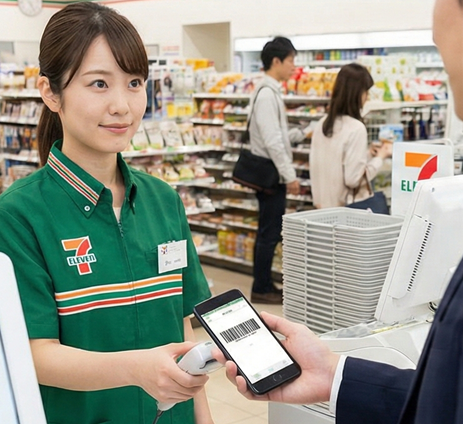
- 払込票番号の表示方法とレジでのスムーズな伝え方
- バーコードがない場合に13桁の番号だけで支払う手順
- クレジットカード不可などの決済ルールとnanaco活用術
- 支払期限切れや高額支払いでエラーが出た時の対処法
セブンイレブンで払込票番号を提示する手順

セブンイレブンでの支払いは、他のコンビニにあるような店内の端末を操作する必要がなく、直接レジに向かうことができるのが最大の特徴です。ここでは、主要なネット通販サイトでの番号確認方法から、レジでの具体的な振る舞いまでを解説します。
Amazonの払込票番号がどこにあるか確認
Amazonでコンビニ払いを選択した後に、「あれ?番号はどこ?」と迷うパターンは非常に多いです。実は、注文確定ボタンを押した瞬間に番号が発行されるわけではないんですよね。
在庫が確保されて出荷準備が整ってから、Amazonから「お支払い番号のお知らせ」という件名のメールが届きます。まずはこのメールが届くのを待つ必要があります。
ここがポイント
メール内のリンク(「お支払い方法別の手順」など)をタップし、開いた画面で「セブンイレブン」を選ぶと、「払込票を表示」というボタンが出てきます。
このボタンを押して初めて、店員さんに見せるためのバーコードと13桁の払込票番号が表示されます。ローソンやファミリーマート用の「お支払い受付番号(11桁)」とは別物ですので、必ずセブンイレブン用の画面を出してくださいね。
バーコードなしで番号のみを店員に伝える方法
「スマホの画面が割れていてバーコードが読み取れない」「ガラケーを使っていて画面が表示できない」といったケースもあると思います。そんな時でも、13桁の番号さえ分かっていれば支払いは可能です。
やり方はとてもシンプルです。13桁の数字をメモ用紙に大きく書いて、レジの店員さんに渡すだけです。この時、単に「支払いをしたい」と伝えると、電気代などの公共料金の用紙を持っていると勘違いされることがあるので、私はいつもこう伝えています。
「インターネット代金の支払いです」
豆知識
店員さんはレジの「収納代行」というボタンを押して、手動で番号を入力してくれます。ハイフン(-)は入力不要なので、数字だけを正確に伝えれば大丈夫ですよ。
楽天の払込票番号がメールで見つからない時
楽天市場の場合、ショップによっては「注文確認メール」とは別に決済用のメールが送られてくることがあります。もしメールが見当たらない場合や、誤って削除してしまった場合は、購入履歴から確認するのが確実です。
楽天の会員メニューにある「購入履歴」から詳細画面に進むと、お支払い方法の欄にセブンイレブンでの支払い情報が記載されています。ここでバーコード表示用のURLを取得するか、13桁の番号を控えることができます。
注意点
キャリアメール(docomoやauなど)を使っていると、URL付きのメールがブロックされたり、リンクがうまく開けないことがあります。その場合は番号のメモを用意してレジへ向かいましょう。
マルチコピー機は操作不要でレジ直行が正解
ここが他のコンビニと大きく違う点なのですが、セブンイレブンにはローソンの「Loppi」やファミリーマートの「マルチコピー機」のような、発券端末での操作は一切不要です。
「端末でレシートを出してからレジに行くのかな?」と思ってコピー機の前で立ち止まってしまう方もいるかもしれませんが、セブンイレブンの払込票番号(収納代行)は、いきなりレジに直行してOKです。
端末操作の手間がない分、スピーディーに支払えるのがセブンイレブンの良いところですね。
セブンイレブン支払いでPayPayは使えない
レジで「インターネット支払い」をする際、支払い方法には制限があります。普段のお買い物で便利なPayPayやLINE Pay、楽天ペイなどのQRコード決済は、残念ながらこの支払い(収納代行)には使えません。
| 使える支払い方法 | 使えない支払い方法 |
|---|---|
| 現金
電子マネー nanaco |
クレジットカード
PayPayなどのQR決済 Suicaなどの交通系IC QUOカード |
基本的には「現金」か「nanaco」のみと覚えておきましょう。
セブンイレブンの払込票番号に関する注意点
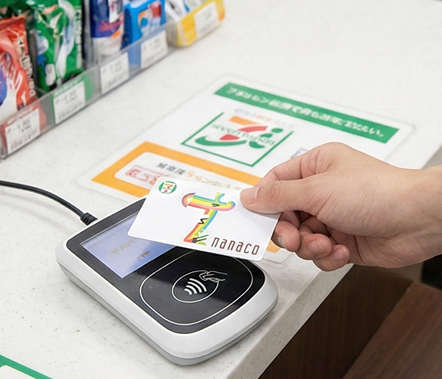
簡単なレジ直行払いですが、支払い手段の制限や、システム上のエラーなど、いくつか知っておくべき落とし穴があります。ここではトラブルを避けるための重要なポイントをまとめました。
クレジットカードで直接支払うことは不可
先ほどの表でも触れましたが、Amazonや楽天などの通販代金、公共料金などを「払込票番号」を使って支払う場合、レジでクレジットカードを出すことはできません。
「普段セブンイレブンでカードを使っているから大丈夫だろう」と思っていると、レジで「現金のみです」と言われて焦ることになります。ただし、チケットぴあなどの一部のチケット代金に関しては、例外的にクレジットカードが使える場合もありますが、物販系は基本的にNGと考えておいた方が無難です。
nanacoを活用してポイントを貯める裏技
原則として、収納代行(払込票での支払い)ではnanacoポイントは付きません。しかし、現金で払うよりもお得にする方法が一つだけあります。
それは、「セブンカード・プラスなどのクレジットカードからnanacoにチャージして支払う」という方法です。
ポイント二重取りの仕組み
支払い時のポイントは0ですが、クレジットカードからnanacoにチャージする際にカード側のポイント(0.5%程度)が貯まります。これで間接的にポイント還元を受けることができます。
ちなみに、nanacoのチャージ上限は5万円ですが、「センター預かり」という機能を使えば、1枚のカードで最大10万円までの支払いに対応させるテクニックもありますよ。
払込票番号の支払期限が過ぎた場合の対処
払込票番号には必ず「支払期限」が設定されています。この期限を1分でも過ぎると、コンビニのレジではエラーが出て支払いができなくなります。
特にチケット系(チケットぴあ等)は非常に厳しく、期限切れ=予約無効となり、復活させることはできません。Amazonの場合は注文がキャンセル扱いになるため、再度商品を注文し直す必要があります。
期限切れの払込票は使えません
「少しくらい過ぎても大丈夫」ということはシステム上あり得ませんので、期限内の支払いを強くおすすめします。
30万円以上の支払いができないエラーの原因
もし、お買い物の合計金額が30万円を超えている場合、コンビニでの支払いはできません。これは防犯上の理由や取り決めによるもので、セブンイレブンに限らずどのコンビニでも共通のルールです。
30万円を超える商品をカートに入れてコンビニ決済を選ぼうとすると、そもそも選択肢に出ないか、エラーになります。また、30万円を超える納付書をレジに持って行ってもバーコードが読み取れません。この場合は、銀行振込やクレジットカード払いなど、別の方法を検討しましょう。
セブンイレブンの払込票番号払いの総まとめ
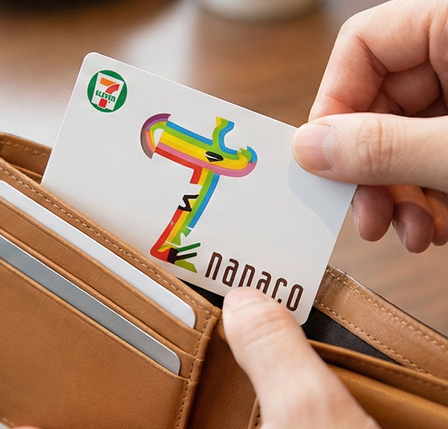
セブンイレブンでの払込票番号を使った支払いは、慣れてしまえばとても簡単です。最後に重要なポイントを整理しておきます。
- 番号の確保: メールや購入履歴から「13桁の番号」を必ず確認する。
- レジ直行: マルチコピー機は触らず、直接レジへ行く。
- 伝え方: スマホのバーコードを見せるか、「インターネット支払いです」と伝えて番号メモを渡す。
- 支払い手段: 基本は現金かnanacoのみ。事前に現金を下ろしておくかチャージを済ませておく。
この流れさえ押さえておけば、レジで慌てることなくスムーズに支払いを完了できるはずです。便利なコンビニ決済をぜひ活用してみてくださいね。
※本記事の情報は執筆時点のものです。決済サービスの仕様は変更される場合があるため、正確な情報は各公式サイトをご確認ください。