家にプリンターがないけれどスマホにあるPDFを今すぐ印刷したいことってありますよね。セブンイレブンならアプリなしのやり方やUSBを使った方法など自分に合った手段で簡単に印刷が可能です。でも初めてだと料金がいくらかかるのか不安だったりエラーが出てできないといったトラブルに戸惑ったりすることも。この記事ではそんな時に役立つ情報を分かりやすく解説していきます。
- スマホやUSBなど状況に合わせた最適な印刷方法
- アプリ不要でLINEを使った簡単な登録手順
- ネットプリントと持ち込みによる料金の違い
- 印刷できないときのエラー原因と対処法
セブンイレブンでPDFを印刷する主なやり方
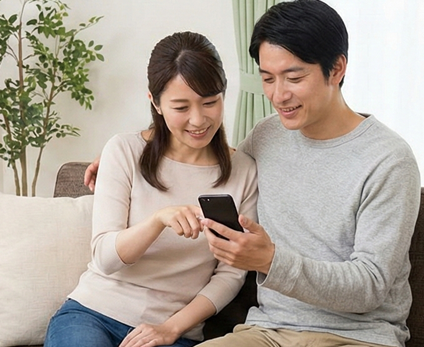
セブンイレブンのマルチコピー機は本当によくできていて、私たちの持っているデバイスや状況に合わせていくつもの印刷方法が用意されています。「とにかく急いでいるから手軽に済ませたい」という時や「大量に印刷するから少しでも安くしたい」という時など、その時々のニーズによって使い分けるのが正解ですね。
スマホからアプリでPDFを送信する手順
スマホに入っているPDFを印刷する場合、基本的には専用のアプリを使うのが一番スムーズかなと思います。セブンイレブンにはいくつかアプリがありますが、Wi-Fiを使って店内のコピー機に直接データを送る「セブン-イレブン マルチコピー」アプリを使うと、実は一番安く印刷できるんです。
手順としては、まずアプリをスマホに入れて、印刷したいPDFを選んで追加しておきます。そして店舗に行ったら、マルチコピー機のメニュー画面で「プリント」→「普通紙プリント」→「スマートフォン」と進んでいきます。
ここでポイントになるのがWi-Fi接続です。店内にいる時だけ繋がる「711_MultiCopy」というWi-Fiにスマホを接続して、アプリから「送信」ボタンを押すだけ。ネット回線を使わずに直接データを送るので、通信量も気になりませんし、何よりパパッと送信できるのが気持ちいいですね。
この方法のメリット
ネットを経由しないので、登録の手間がなく、コピー料金と同じ価格で印刷できる点が最大の魅力です。
アプリなしでLINEを使って登録する方法
「たまにしか使わないのに、わざわざ新しいアプリを入れるのは面倒だな」と感じる方も多いはず。そんな時は、私たちが普段使っているLINEを活用するのがおすすめです。
やり方は驚くほど簡単で、LINEで「ネットプリント」の公式アカウントを友だち追加するだけ。あとは、トーク画面に印刷したいPDFファイルを送信すれば、自動返信で「プリント予約番号」が送られてきます。
お店に着いたら、マルチコピー機の「ネットプリント」を選択して、その8桁の番号を入力すればOKです。これなら新しいアプリの操作方法を覚える必要もないですし、友達にファイルを送る感覚で準備が完了するので、急いでいる時には本当に助かりますね。
写真用紙への印刷も可能
PDFだけでなく、写真画像を送れば写真プリントの予約もできます。ただし、有効期限はファイルを送ってから1日程度と短いので、印刷する直前に送るのがコツです。
USBメモリに保存したPDFを印刷する流れ
仕事の資料や、ページ数の多い論文などを印刷する時は、USBメモリにデータを入れて持っていくのが安心かもしれません。スマホの操作が苦手な方でも、これならパソコン感覚で扱えるので分かりやすいですよね。
マルチコピー機のタッチパネルで「プリント」→「普通紙プリント」を選んだ後に、利用規約に同意すると、コピー機のカバーが自動で開いてメディア挿入口が現れます。静電気除去マットに触れてからUSBメモリを差し込むと、中のファイルが画面に表示されるので、印刷したいPDFを選んで決定するだけです。
私もよくやるのですが、大量の資料を印刷する時は、この方法だとデータの転送時間を待つ必要がほとんどないので、ストレスなく作業が進められます。
会員登録不要のかんたんnetprintの使い方
「アプリは使いたいけど、ユーザー登録とかパスワード管理とかは絶対にしたくない」という方には、「かんたんnetprint」というアプリがぴったりです。名前の通り、会員登録なしですぐに使えるのが特徴ですね。
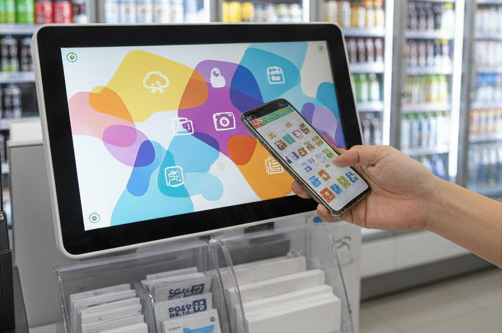
アプリを開いて「+」ボタンからファイルを選び、用紙サイズなどを決めて登録すると、「プリント予約番号」に加えて「QRコード」も発行されます。お店に行ったら、このQRコードをマルチコピー機にかざすだけで認証が完了するので、番号を入力する手間さえ省けてしまいます。
データの保存期間は登録した翌日の23:59までと短いですが、その場しのぎで使う分には十分すぎる機能です。「今すぐここで印刷したい!」という緊急時には、このアプリが一番手っ取り早いかもしれません。
コピー機で両面印刷を設定する方法
用紙の枚数を減らしてすっきりさせたい時は、両面印刷が便利です。これはマルチコピー機の画面上で設定を行います。
ファイルを選択した後、プレビュー画面などが表示される段階で「両面」という設定項目が出てきます。「しない」「長辺とじ」「短辺とじ」から選べるようになっているはずです。一般的な書類なら「長辺とじ」を選んでおけば、本のようにめくれる形になります。
料金についての注意点
両面印刷にしても、料金が割引になるわけではありません。セブンイレブンの場合、印刷料金は「面」に対してかかります。つまり、1枚の裏表に印刷した場合は「2面分」の料金(例:20円)が発生します。用紙代の節約にはなりますが、印刷コスト自体は変わらない点を覚えておきましょう。
セブンイレブンでのPDF印刷料金とエラー対策
便利なコンビニ印刷ですが、利用する方法によって料金が違ったり、思わぬエラーで印刷できなかったりすることもあります。「知らなかった!」と後悔しないように、コストの仕組みとトラブル解決法もしっかり押さえておきましょう。
ネットプリントと持ち込みの料金比較
実は、セブンイレブンの印刷料金は「インターネット経由(クラウド)」か「直接送信(ローカル)」かで価格が異なる二重構造になっています。ここを理解しておくと、ちりも積もればで結構な節約になりますよ。
| 印刷方法 | 主なアプリ・手段 | A4白黒 (1枚) | A4カラー (1枚) |
|---|---|---|---|
| ネットプリント | netprint, かんたんnetprint, LINE | 20円 | 60円 |
| 直接送信 | マルチコピーアプリ, USBメモリ | 10円 | 50円 |
表を見ると分かるように、ネットプリント系はサーバー管理費などが含まれるためか、白黒で1枚あたり10円高く設定されています。1枚だけなら気になりませんが、50枚、100枚と印刷するなら、Wi-Fi接続のマルチコピーアプリやUSBメモリを使った方が断然お得ですね。私は枚数が多い時は必ずUSBを持っていくようにしています。
エラーが出て印刷できない時の原因と対処
いざ印刷しようとしたら「対応していないファイル形式です」などのエラーが出て焦った経験、ありませんか? 私も以前、大事な書類でこれが起きて冷や汗をかきました。
よくある原因の一つが「ファイルサイズの超過」です。1ファイルあたり10MBまでという制限があるので、高画質の自炊データなどはエラーになりがちです。この場合、PDF圧縮サイトなどで容量を小さくしてから再トライすると上手くいきます。
また、ファイル名に「★」や「?」などの特殊記号が含まれていると、機械が認識できずにエラー(コード: 105など)になることがあります。ファイル名はシンプルな半角英数字にしておくのが無難ですね。
登録データが反映されない場合の解決策
アプリで登録完了したはずなのに、お店のコピー機で番号を入れても「該当するファイルがありません」と言われることがあります。これは単純に反映までのタイムラグか、予約番号の入力ミスが考えられます。
特にWi-Fiを使った直接送信(マルチコピーアプリ)の場合、お店のWi-Fi「711_MultiCopy」に繋がらないというトラブルが頻発します。iPhoneなどでは「インターネット未接続」のWi-Fiを自動で避ける機能が働くためです。
Wi-Fi接続のコツ
どうしても繋がらない時は、一度スマホを「機内モード」にして、Wi-FiだけをONにした状態で接続を試みてください。モバイル通信が遮断されることで、強制的にコピー機との接続が安定することが多いです。
パスワード付きPDFを出力するための手順
給与明細や請求書など、パスワードがかかったPDFを印刷したい時もありますよね。ですが残念ながら、セブンイレブンのネットプリントは、パスワード付きファイルをそのまま登録することができません(エラーコード: 1609が表示されます)。
この場合、印刷前にパスワードを解除した「保護のないPDF」を作り直す必要があります。PCやスマホのブラウザ(Chromeなど)で一度PDFを開き(ここでパスワード入力)、印刷メニューから「PDFとして保存」を選んで別のファイルとして保存し直すと、パスワードが外れた状態になります。
少し手間ですが、この「解除済みファイル」であれば問題なく印刷できるので、お店に行く前に準備しておくことを強くおすすめします。
セブンイレブンでのPDF印刷活用術のまとめ
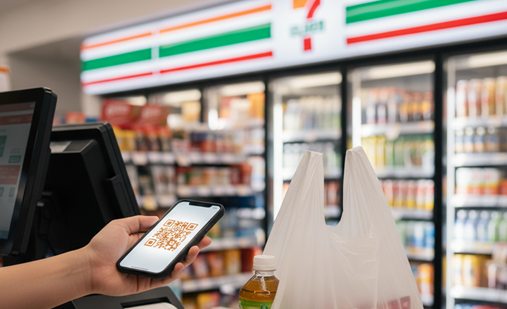
セブンイレブンでのPDF印刷について、やり方や料金の違いを見てきました。結論として、1枚だけ急いで印刷したいなら「LINE」や「かんたんnetprint」が手軽で便利ですし、大量の資料を安く印刷したいなら「マルチコピーアプリ」や「USBメモリ」を選ぶのが賢い方法です。
特にWi-Fi接続やUSBを使った直接送信なら、白黒10円という安さで利用できるのは大きなメリットですよね。一方で、パスワード付きのファイルは事前の解除が必要だったりと、ちょっとしたコツも必要です。
最初は戸惑うこともあるかもしれませんが、一度慣れてしまえば、セブンイレブンが自分専用のオフィスになったかのように便利に使えます。ぜひ今回の記事を参考に、あなたの状況に一番合った方法を試してみてくださいね。