急に住民票が必要になったけれど平日に役所へ行く時間がない、そんな時に頼りになるのがコンビニ交付サービスです。特に店舗数が多いセブンイレブンのマルチコピー機を使えば、仕事帰りや休日でもスムーズに書類を取得することができます。この記事では、セブンイレブンでの住民票のやり方に関する具体的な手順や必要なもの、気になる手数料や利用可能時間について、初心者の方にも分かりやすく解説していきます。
- マイナンバーカードを使った住民票取得の必須条件がわかる
- 2025年以降のスマホ対応や住基カード終了の情報を把握できる
- 操作手順やマイナンバー記載の有無など失敗しないコツを知れる
- 窓口との料金比較や利用できる時間帯の注意点を理解できる
セブンイレブンでの住民票のやり方と必要な準備
まずは、セブンイレブンで住民票を取得するために絶対に欠かせない準備や、知っておくべき前提条件についてお話しします。お店に行ってから「できなかった!」と焦らないためにも、しっかりと確認しておきましょう。
マイナンバーカードと暗証番号を用意する
コンビニで住民票を取得するための最大のカギ、それは「マイナンバーカード」です。これがないと始まりません。
よく間違えやすいのですが、紙の「通知カード」ではこのサービスを利用することができません。必ず、ICチップがついたプラスチック製のマイナンバーカード本体が必要です。また、カードを受け取った時に設定した「利用者証明用電子証明書」の暗証番号(数字4桁)も入力する必要があります。
注意点
引っ越しをして転入届を出した直後や、マイナンバーカードを受け取った当日は、まだシステムにデータが反映されていないため利用できないことがほとんどです。通常は翌日以降から使えるようになるので、少し待つ必要があります。
スマホ用電子証明書の対応状況と注意点
最近では「財布を持ち歩かずにスマホだけで生活する」というスタイルも定着してきましたよね。実はコンビニ交付も、条件さえ合えばスマホだけで完結できるようになってきています。
Android端末ではすでに対応が進んでいましたが、iPhoneでも2025年6月24日からスマホ用電子証明書の利用がスタートしました。これにより、カード本体を忘れてしまっても、対応しているスマートフォンがあれば住民票を取得できるチャンスが広がっています。
ただし、スマホで利用する場合は事前の登録が必要ですし、マルチコピー機にかざす時にスマホケースが厚すぎると読み取れないこともあります。もし反応が悪い時は、ケースを外して試してみるのがコツです。
コンビニ交付の値段は窓口よりお得か
役所の窓口に行かずに済むのは便利ですが、手数料が高くなるのではないかと心配になる方もいるかもしれません。でも、実は逆にお得になるケースが多いんです。
多くの自治体では、窓口で取得すると1通300円程度かかるところ、コンビニ交付なら1通200円など、50円から100円ほど安く設定していることがあります。これは自治体が「混雑緩和のためにコンビニ交付を使ってほしい」と考えているからなんですね。
料金の目安
料金設定は住んでいる市区町村によってバラバラです。無料キャンペーンをやっているところもあれば、窓口と同額のところもあります。正確な金額を知りたい場合は、お住まいの自治体の公式サイトをチェックしてみてください。
利用できる時間は24時間ではないので注意
「コンビニだから24時間いつでも取れるだろう」と思っていると、痛い目を見るかもしれません。私も深夜に行ってみて画面が暗くて驚いたことがあります。
基本的に、住民票の取得ができる時間は「午前6時30分から午後11時00分まで」となっていることが一般的です。深夜や早朝はシステムが止まっているので利用できません。
また、年末年始(12月29日~1月3日)や、システムのメンテナンス日は終日利用できないことが多いです。急ぎの場合は、カレンダーを確認してから向かうのが安心ですね。
住基カードでのサービス終了時期について
以前からコンビニ交付を利用していた方の中には、「住民基本台帳カード(住基カード)」を使っている方もいるかもしれません。しかし、この住基カードによるコンビニ交付サービスは終了が決まっています。
具体的には、2025年12月24日をもって完全に終了となります。もし住基カードをメインで使っている場合は、早めにマイナンバーカードへの切り替えを検討したほうが良さそうです。
セブンイレブンで住民票を取得するやり方と操作手順
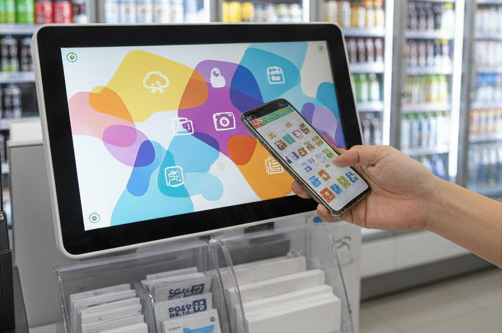
ここからは、実際にセブンイレブンの店舗に行って、マルチコピー機を操作する際の手順を詳しく解説していきます。画面の指示通りに進めば難しくありませんが、迷いやすいポイントを中心にお伝えしますね。
マルチコピー機の画面操作とメニュー選択
店舗に入ったら、まずはマルチコピー機(キオスク端末)の前に立ちます。タッチパネルのメニュー画面にはたくさんのボタンが並んでいますが、ここで選ぶのは「行政サービス」というボタンです。
次に「証明書交付サービス」を選択し、利用規約に同意して進みます。ここでマイナンバーカード(またはスマホ)をリーダー部分にセットするよう指示が出ます。
操作のコツ
カードをセットしたら、読み取りが完了するまで絶対に動かさないでください。読み取り中に動かすとエラーになって最初からやり直しになってしまいます。
その後、先ほど確認した「数字4桁の暗証番号」を入力し、カードを取り外します。カードを取り外さないと次の画面に進めない仕様になっているのは、置き忘れ防止のためだそうです。親切設計ですね。
マイナンバー記載の有無は慎重に選ぶ
操作を進めると、証明書の記載項目を選択する画面が出てきます。ここで最も重要なのが「マイナンバー(個人番号)を記載するかどうか」という選択です。
結論から言うと、特別な事情がない限りは「記載しない」を選択してください。
マイナンバーは法律で利用範囲が厳しく制限されており、提出先(勤務先や不動産屋など)によっては、マイナンバーが記載されている住民票を受け取ってくれないことがあります。せっかく取ったのに「これでは受け取れません」と言われて取り直しになるのは避けたいですよね。
世帯全員や家族の住民票も取得可能か
自分一人の分だけでなく、家族の分も必要な場合がありますよね。コンビニ交付では、以下のパターンから選ぶことができます。
| 本人のみ | 申請者本人の情報だけ記載されます。 |
|---|---|
| 世帯全員 | 同じ世帯に入っている家族全員分が記載されます。 |
| 世帯の一部 | 必要な家族だけを選んで記載できます。 |
ただし、注意が必要なのは「世帯分離」をしている場合です。同じ家に住んでいても、住民票上の世帯を分けている場合は、別世帯の家族の住民票は取得できません。これはプライバシー保護のためです。
支払いは現金かnanacoが利用できる
最後に支払いです。セブンイレブンのマルチコピー機での支払い方法は、主に以下の2つです。
- 現金(硬貨)
- 電子マネー「nanaco」
ここで注意したいのが、PayPayなどのQRコード決済やクレジットカード、Suicaなどの交通系ICカードは、行政サービスの支払いには使えないという点です。普段キャッシュレス派の方も、住民票を取る時はnanacoに残高があるか確認するか、小銭を用意しておくと安心です。
エラーで印刷できない時の対処法を確認
もし操作中にエラーが出たり、印刷ができなかったりした場合は、まず画面のエラーメッセージを確認しましょう。よくあるのが「通信エラー」や「用紙切れ」です。
また、特殊な用紙(改ざん防止機能付き)に印刷するため、普通のコピーよりも出力に時間がかかります。印刷ボタンを押してから2分くらいかかることもあるので、焦らずに待ちましょう。それでも解決しない場合は、店員さんに声をかけるのが一番早いです。
まとめ:セブンイレブンでの住民票のやり方
今回は、セブンイレブンでの住民票のやり方について、準備から操作手順まで詳しく見てきました。役所に行かなくても、近くのコンビニでサッと取得できるのは本当に便利ですよね。
大切なポイントをおさらいすると、マイナンバーカード(または対応スマホ)と4桁の暗証番号を用意し、利用時間(6:30〜23:00)内に店舗へ行くこと。そして、マイナンバーの記載は基本的に「なし」を選ぶことです。
この手順さえ覚えておけば、急に必要になった時でも慌てずに対応できるはずです。ぜひ活用してみてくださいね。
免責事項
本記事の情報は執筆時点の一般的な内容に基づいています。自治体によってサービス内容や手数料が異なる場合がありますので、正確な情報は必ずお住まいの市区町村の公式サイトをご確認ください。