急に書類を提出しなければならなくなったり、スマホで撮ったお気に入りの写真を形に残したくなったりした時、自宅にプリンターがないと困ってしまいますよね。そんな時に私たちの強い味方になってくれるのが、セブンイレブンの店舗にあるマルチコピー機です。でも、いざ使おうとすると「専用のアプリはどれを使えばいいの?」「LINEで簡単にできるやり方を知りたい」「スキャンの手順や値段はいくらなんだろう」と、疑問が次々と湧いてくることもあるかなと思います。また、実際に操作してみたらうまく印刷できないといったトラブルに見舞われることもあるかもしれません。私自身も最初は戸惑いましたが、実はコツさえ掴めば、住民票の取得から持ち込みはがきの印刷まで、驚くほど便利に活用できるんです。この記事では、セブンイレブンのプリンターに関する基本的な使い方から応用テクニックまで、私自身が実際に使ってみて感じたポイントを交えながら、詳しくご紹介していきますね。
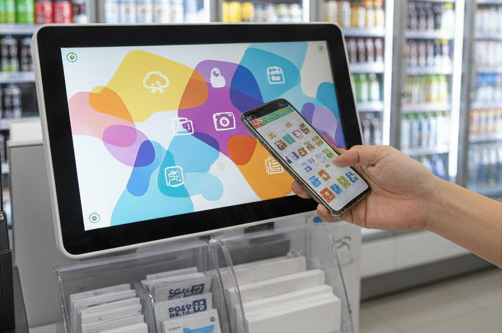
- ユーザー登録不要ですぐに使えるアプリやLINE連携プリントの便利な活用法
- スマホ内の写真やPDF文書を失敗なくスムーズに印刷するための具体的な手順
- 意外とつまずきやすいスキャン機能の使い方とWi-Fi接続エラーの解決策
- コピーやプリントにかかる正確な値段と知っておくべき支払い方法の制限
セブンイレブンのプリンターで使えるアプリと印刷方法
セブンイレブンのマルチコピー機は、ただのコピー機ではなく、非常に多機能なプリンターです。まずは、スマホやパソコンからデータを送って印刷するための、いくつかの便利な方法について見ていきましょう。自分に合った方法を選ぶのが、快適に使いこなす第一歩ですね。
便利なアプリの種類と使い方の違い
セブンイレブンで印刷しようとすると、いくつかのアプリがあって「結局どれを使えばいいの?」と迷ってしまうことがあります。実は、これらは「ユーザー登録が必要かどうか」と「ファイルの保存期間」で使い分けるのが正解なんです。
私が実際に使い分けているのは、主に以下の3つのパターンです。
| アプリ・サービス名 | ユーザー登録 | 保存期間 | こんな人におすすめ |
|---|---|---|---|
| かんたんnetprint | 不要 | 翌日23:59まで | 今すぐ印刷したい、登録が面倒な人 |
| netprint | 必要 | 7日後23:59まで | 同じ書類を何度も印刷するビジネスマン |
| LINE連携 | 不要 | 翌日23:59まで | アプリを増やしたくない、LINEで完結したい人 |
個人的には、出先で急に印刷が必要になった時は会員登録の手間がない「かんたんnetprint」を使い、仕事で使う定型書類や楽譜など、後でまた印刷する可能性があるものは保存期間が長い「netprint」を使うようにしています。自分の用途に合わせて選んでみてくださいね。
LINEで簡単に印刷するやり方と登録
最近、私が一番便利だと感じているのが、普段使っているLINEを使った印刷方法です。これなら新しいアプリをインストールする必要がありませんし、家族や友人から送られてきた写真をそのまま印刷できるので、本当に手軽なんですよね。
具体的な手順はとてもシンプルです。
- LINEで「ネットプリント公式アカウント」を友だち追加する。
- トーク画面のメニューから利用規約に「同意する」をタップする。(これ、忘れがちなので注意です!)
- 印刷したい写真やPDFファイルをトークに送信する。
- 送られてきた「プリント予約番号」をセブンイレブンのコピー機に入力する。
たったこれだけです。ただし、最初の「利用規約への同意」を忘れると、いくら画像を送っても予約番号が返ってきませんので気をつけてくださいね。
スマホ内の写真やPDFを印刷する手順
アプリを使う場合でもLINEを使う場合でも、基本的な流れは似ています。ここでは、失敗しないためのちょっとしたコツを含めて手順をご紹介します。
まず、印刷したいデータを用意します。写真はJPEGやPNG形式であれば問題ありませんが、iPhoneで撮ったHEIC形式などは自動変換されるものの、念のためJPEGにしておくと安心かなと思います。文書の場合は、WordやExcelのままだとレイアウトが崩れてしまうことがあるので、事前にPDFに変換してからアップロードするのが、きれいに印刷するための鉄則です。
注意点:容量制限について
1ファイルあたりの容量は10MBまでという制限があります。最近のスマホは高画質なので、パノラマ写真やページ数の多いPDFなどは容量オーバーでエラーになることがあります。その場合は、ファイルを分割したり圧縮したりする必要があります。
店舗に着いたら、マルチコピー機のメニューから「プリント」を選び、「ネットプリント」をタッチして、スマホに表示されている8桁の予約番号を入力すればOKです。
スキャンしてスマホに保存するやり方
「紙の書類をデータ化してスマホに入れたい!」という時に便利なのがスキャン機能です。これも専用アプリ「セブン-イレブン マルチコピー」を使って行いますが、ちょっとした手順の違いで「つながらない」と悩む方が多い機能でもあります。
手順としては、マルチコピー機のメニューで「スキャン」→「スマートフォンへ保存」を選び、自分のスマホのOS(iPhoneかAndroidか)を選択します。すると画面に接続方法が表示されます。
ここで重要なのが、インターネットではなく、マルチコピー機が発しているWi-Fiにスマホを直接つなぐという点です。普段の4Gやお店のWi-Fiとは違う経路で通信するんですね。これを理解しておくと、スムーズに操作できるかと思います。
Wi-Fi接続でエラーが出る時の対処法
スキャン機能を使おうとした時に、「Wi-Fiがつながらない」「接続エラーが出る」というのは、実は一番多いトラブルかもしれません。私自身も何度か経験しました。
iPhone(iOS)を使っている場合、一番確認してほしいのが「ローカルネットワーク」の権限です。
設定の確認方法(iOS)
iPhoneの「設定」アプリを開き、「プライバシー」→「ローカルネットワーク」と進みます。そこで「マルチコピー」アプリが「オン(許可)」になっているか確認してください。これがオフだと、いくらやってもつながりません。
また、Androidの場合は、「インターネットに接続されていません」という警告が出ることがありますが、ここで迷わず「接続を維持する」を選ぶのがポイントです。ここで接続を切ってしまうとデータが送られてきません。焦らず画面の表示をよく見て操作してみてくださいね。
セブンイレブンのプリンター活用時の値段や機能解説
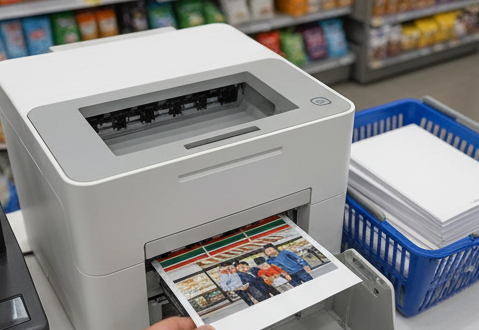
ここからは、実際に利用する際にかかる費用や、知っておくと便利な行政サービス、そして困った時の解決策について深掘りしていきましょう。お財布事情や急なトラブル対応も、事前に知っておけば安心です。
コピーや印刷にかかる値段と支払い方法
やっぱり気になるのがお値段ですよね。セブンイレブンのプリンターは、家庭用プリンターのインク代や用紙代を考えると、実はかなりリーズナブルな設定になっています。
| 種類 | サイズ | 料金(税込) |
|---|---|---|
| 白黒コピー/プリント | 全サイズ | 20円/枚 |
| カラーコピー/プリント | B5, A4, B4 | 60円/枚 |
| カラーコピー/プリント | A3 | 100円/枚 |
| 写真プリント | L判 | 40円/枚 |
特にA3サイズのカラー印刷が1枚100円でできるのは、大きな図面やポスターを作りたい時にすごく助かりますよね。
ただし、支払い方法には注意が必要です。レジではPayPayなどのQR決済やクレジットカードが使えますが、マルチコピー機で使えるのは「現金(硬貨)」と「nanaco」のみです。千円札は入らないので、小銭を用意するか、nanacoにチャージしておくことを強くおすすめします。
持ち込みはがきに印刷する設定方法
年賀状の季節や、お気に入りのポストカードを作りたい時、「自分で買ったはがきに印刷したい」と思いますよね。セブンイレブンのマルチコピー機は持ち込みはがきにも対応していますが、絶対に守らなければならないルールがあります。
それは、「インクジェット紙」や「写真用はがき」は絶対に使ってはいけないということです。これらは熱でコーティングが溶けてしまい、故障の原因になります。必ず「普通紙」のはがきを用意しましょう。
セット時のポイント
持ち込み印刷の場合は、備え付けのはがきを一旦取り出して、自分のはがきをセットする「手動操作」が必要です。郵便番号枠を「奥側」に、印刷したい面を「上」にしてトレイ1にセットします。終わったら必ず元の状態に戻すのもマナーですね。
住民票などの証明書を取得する方法
平日の昼間に役所に行く時間がない…という忙しい方にとって、コンビニ交付サービスは本当に神機能だと思います。マイナンバーカードさえあれば、早朝6:30から夜23:00まで、土日祝日でも住民票や印鑑証明書が取得できるんです。
操作は画面の「行政サービス」から進みます。カードリーダーにマイナンバーカードを置き、暗証番号(4桁)を入力するだけでOKです。セキュリティもしっかりしていて、証明書のデータは印刷後すぐに消去されますし、専用のネットワークを使っているので安心感があります。
注意点
暗証番号を3回間違えるとロックされてしまい、役所の窓口で再設定が必要になってしまいます。入力は慎重に行いましょう。
印刷できない場合の原因と解決策
「予約番号を入れたのにエラーが出る」「色が思ったより暗い」といったトラブルも、原因を知っていれば落ち着いて対処できます。
よくあるのが「プリント予約番号が見つかりません」というエラー。これは多くの場合、有効期限切れが原因です。「かんたんnetprint」や「LINE連携」は翌日までしか保存されないので、期限を過ぎていないか確認してみてください。
また、写真が暗く印刷される場合は、元の画像がスマホの画面(光)で見るよりも、印刷物(インク)の方が色の表現範囲が狭いことが影響しています。大切な写真は、アプリ側で少し明るめに補正してから登録すると、イメージに近い仕上がりになることが多いですよ。
まとめ:セブンイレブンのプリンターを使いこなそう

ここまで、セブンイレブンのプリンター(マルチコピー機)の使い方や注意点について見てきました。単にコピーをとるだけでなく、スマホと連携して写真を印刷したり、役所に行かずに住民票を取ったりと、私たちの生活を支えてくれる本当に便利なインフラだと改めて感じます。
最後に、スムーズに使いこなすためのポイントをおさらいしておきましょう。
- 用途に合わせて「かんたんnetprint」「netprint」「LINE」を使い分ける。
- 支払いは「小銭」か「nanaco」のみなので準備を忘れずに。
- 持ち込みはがきは「普通紙」限定で、インクジェット紙はNG。
- スキャンのWi-Fi接続は、スマホの設定(ローカルネットワーク許可など)を確認する。
これらのポイントさえ押さえておけば、もう操作に迷うことはないはずです。ぜひ、次回のセブンイレブン利用時に試してみてくださいね。