セブンイレブンのマルチコピーアプリを使おうとしたけれど使い方がよくわからなかったりWi-Fiが繋がらないといったトラブルで困っていませんか。便利なのは知っているけれどネットプリントとの違いや詳しい料金に関する情報も気になるところですよね。私自身も最初は戸惑いましたがコツさえ掴めばスキャンや写真プリントが驚くほど快適に利用できるようになります。

- ネットプリントとマルチコピーアプリの決定的な違い
- 写真や文書を印刷する時の基本操作と料金設定
- Wi-Fiが繋がらない時に試すべき具体的な解決策
- スキャン機能を使ってスマホに保存する手順
セブンイレブンマルチコピーアプリの便利な機能と料金
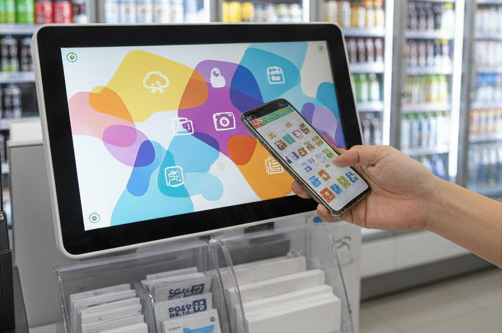
セブンイレブンの店舗にあるマルチコピー機とスマートフォンを連携させるこのアプリは、使いこなせれば非常に強力なツールになります。まずは多くの人が疑問に思う他のサービスとの違いや、具体的な印刷機能、そして気になるコストパフォーマンスについて詳しく見ていきましょう。
ネットプリントとの違いや使い分け
一番よくある疑問が、「ネットプリント」と「マルチコピーアプリ」は何が違うのか?という点ですよね。名前が似ているので混同しがちですが、実は仕組みが全く異なります。
最大の違いは、インターネットを経由するか、店内のWi-Fiで直接通信するかという点です。
| 機能・特徴 | マルチコピーアプリ | ネットプリント |
|---|---|---|
| 通信方式 | 店内のWi-Fiで直接送信 | ネット経由で登録 |
| 場所 | 店舗に行く必要あり | どこでも登録可能 |
| ユーザー登録 | 不要 | 必要(かんたんは不要) |
| 予約番号 | なし | あり(8桁) |
| スキャン | 可能 | 不可 |
私の場合、「今すぐお店でスマホ内の写真を印刷したい」「スキャンしてスマホに取り込みたい」という時はマルチコピーアプリを使います。逆に、「実家の親に孫の写真を印刷させたい(予約番号を教えるだけ)」という時はネットプリント、といった具合に使い分けています。
写真プリントや文書印刷の使い方
使い方は慣れてしまえばとてもシンプルです。基本的には、アプリで送りたいファイルを選んでおき、お店のマルチコピー機とWi-Fiで接続して送信するだけです。
基本的な手順
- アプリを開き、「写真プリント」や「文書プリント」を選択してファイルを追加する。
- お店のマルチコピー機で「スマートフォン」を選択する。
- アプリの指示に従って、マルチコピー機とWi-Fi接続する。
- 「送信」ボタンを押してデータを送る。
特に便利なのが、自宅にいる間にプリント設定(用紙サイズやカラーモード)まで済ませておける「事前設定」機能ですね。これをしておくと、お店での操作が送信だけになるので、後ろに並んでいる人がいても焦らずに済みます。
白黒やカラーなど印刷の料金一覧
コンビニプリントは高いというイメージがあるかもしれませんが、実は用途によっては家庭用プリンターよりも安く済むことがあります。現在の主な料金をまとめてみました。
| 種類 | サイズ | 白黒(税込) | カラー(税込) |
|---|---|---|---|
| 普通紙プリント | B5 / A4 / B4 | 20円 | 60円 |
| 普通紙プリント | A3 | 20円 | 100円 |
| 写真プリント | Lサイズ | – | 40円 |
| 写真プリント | 2Lサイズ | – | 100円 |
| はがきプリント | はがき | 20円 | 60円 |
特に注目したいのが、A3サイズでも白黒なら20円で印刷できる点です。大きな図面やポスターのような資料を出力したい時、この価格は非常に魅力的だと感じます。
注意点
価格は変更される可能性がありますので、正確な情報は公式サイトをご確認ください。また、支払いには現金(硬貨)かnanacoが利用できます。
写真のサイズ変更や証明写真の作成
意外と知られていないのが、このアプリだけで「証明写真」が作れてしまうことです。街中の証明写真機だと800円〜1,000円くらいかかりますが、マルチコピー機の「証明写真サイズプリント」を使えば、なんと250円で済みます。
スマホで撮った自撮り写真を、履歴書やマイナンバーカードなどの規格サイズに合わせて自動でレイアウトしてくれます。画質も富士フイルムの技術が使われているので非常に綺麗です。
L判プリントの活用
もちろん、通常のL判写真プリント(40円)も優秀です。スマホの画面で見ている写真を物理的なアルバムに残したい時、即日手に入るのは嬉しいですよね。
ユーザー登録なしですぐ使える利点
多くのアプリが「まずは会員登録を」と求めてくる中で、セブンイレブンのマルチコピーアプリはユーザー登録が不要です。
これは、データがクラウド(インターネット上のサーバー)に保存されるのではなく、その場でWi-Fiを使って直接コピー機に送られる仕組みだからです。個人情報を登録する手間がなく、アプリをダウンロードしてすぐに使い始められるのは、急いでいる時ほどありがたいメリットだと言えます。
セブンイレブンマルチコピーアプリが繋がらない時の対処法
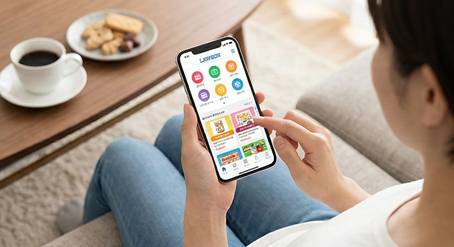
さて、ここからが本題と言ってもいいかもしれません。このアプリを使っていて最もストレスを感じるのが「Wi-Fiに繋がらない」「送信できない」というトラブルです。でも安心してください。明確な解決策があります。
Wi-Fi接続できない原因と解決策
なぜ繋がらないのか、その最大の原因はスマートフォンの「賢すぎる機能」にあります。マルチコピー機とのWi-Fi接続は、インターネットに繋がっていません。そのため、スマホ側が「このWi-Fiはネットに繋がらないから、モバイル通信(4G/5G)を使おう」と判断して、勝手に切断してしまうのです。
つまり、スマホが良かれと思ってWi-Fi接続を邪魔している状態なんですね。
機内モードで接続エラーを回避
この問題を解決する最強の方法が、「機内モード」の活用です。私がいつも実践している、ほぼ確実に繋がる手順をご紹介します。
接続を安定させる裏技ステップ
- お店に入る前に、スマホを「機内モード」をONにする。
- その状態で、「Wi-Fi」だけをONにする。
- マルチコピーアプリを開いて接続操作を行う。
こうすることで、スマホはモバイル通信(4G/5G)に逃げることができなくなり、強制的にマルチコピー機のWi-Fiと向き合うことになります。これで接続エラーのほとんどは解決します。
それでもダメな場合
Androidの場合は「位置情報」をONにしてアプリに許可を与えてください。iPhoneの場合は「Wi-Fiアシスト」をOFFにするのも有効です。
アプリでスキャンして保存する方法
プリントだけでなく、紙の書類をデジタル化してスマホに入れたい時にもこのアプリは活躍します。スキャン機能はネットプリントにはない、このアプリ独自の強みです。
手順はプリントの逆で、コピー機でスキャン操作をしてから、「スマートフォンへ保存」を選びます。Wi-Fi接続後、スキャンデータがスマホに転送されます。
保存忘れに注意!
データが転送された後、iPhoneなら「ファイルに保存」や「写真に追加」、Androidなら特定のフォルダへの保存操作を必ず行ってください。アプリ内に表示されているだけでは保存されておらず、アプリを消すとデータも消えてしまいます。
対応するファイル形式と容量制限
「ファイルが表示されない」というトラブルもよく聞きますが、これは対応していない形式だったり、容量オーバーだったりすることが原因かもしれません。
- 対応形式(プリント): PDF, JPEG, TIFF, BMP, PNG, XPS, XDW
- 非対応: ExcelやWordファイル(PDFに変換が必要)、JPEG 2000
- 容量制限: 1ファイルあたり30MBまで
特にビジネス文書を印刷する際は、WordやExcelのままではアプリに表示されないので、必ずPDFに変換してからスマホに入れておくようにしましょう。
セブンイレブンマルチコピーアプリ活用のまとめ
セブンイレブンのマルチコピーアプリは、最初は「繋がらない!」と戸惑うこともあるかもしれませんが、「機内モード活用」というコツさえ知っていれば、コンビニが自分専用のプリンターになります。
ユーザー登録不要で、白黒20円、証明写真250円という安さで利用できるのは、コスト面でも非常に優秀です。「ネットプリント」とは違い、スキャン機能が使えるのも大きなポイントですね。
ぜひ、次回のコンビニ利用時にはこのアプリを活用して、スムーズなプリント・スキャン体験を試してみてください。最終的な判断は専門家にご相談ください。