セブンイレブンにあるマルチコピー機のスキャン機能を使いたいけれど、具体的なやり方や手順がわからずに困っていませんか。スマホに保存するためのアプリは何が必要なのか、USBメモリは使えるのか、値段はいくらなのかと気になっている方も多いはずです。また、店舗で実際に操作してみたけれどWi-Fiが繋がらない、エラーが出てできないといったトラブルや、イラストを綺麗にPDF化したいといった画質へのこだわりを持つ方もいるでしょう。この記事では、そんな疑問を解消するために必要な情報をまとめて解説します。
- スマホアプリを使ったWi-Fi保存やUSBメモリへの保存手順
- 解像度やファイル形式など目的に合わせた最適な設定方法
- 接続エラーや認識不良が起きた際の具体的な解決策
- イラストや重要書類を失敗なく高画質でデータ化するコツ
セブンイレブンのスキャン料金ややり方を解説
まずは基本となる操作方法や料金設定について見ていきましょう。セブンイレブンのスキャン機能は非常に高機能ですが、その分だけ設定項目も多く、初めて使うと少し戸惑ってしまうかもしれません。ここでは、スマホとUSBメモリそれぞれの保存方法や、選ぶべきファイル形式のポイントを整理しました。
スマホへ保存する手順とアプリの準備
手持ちのスマートフォンにスキャンしたデータを直接保存するには、専用のアプリが必須となります。ここで注意したいのが、アプリの種類です。「かんたんnetprint」などのプリント専用アプリではスキャンデータの保存はできません。必ず「セブン-イレブン マルチコピー」アプリをインストールしておきましょう。
スマホ保存の基本ステップ
- 事前に「セブン-イレブン マルチコピー」アプリを入れる
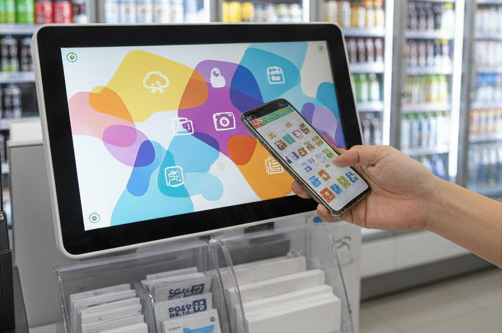
- マルチコピー機で「スキャン」→「スマートフォンへ保存」を選択
- iPhoneまたはAndroidを選択し、画面のQRコードを表示させる
- アプリ側で「スキャン」を選択し、QRコードを読み取ってWi-Fi接続する
- 原稿を読み取り、保存ボタンを押す
この接続方式は、インターネットを経由するのではなく、マルチコピー機が発信している独自のWi-Fiとスマホを直接繋ぐ仕組みになっています。そのため、普段使っているモバイル通信やお店のフリーWi-Fiとは別の回線に切り替わるという点を覚えておくと、後のトラブルシューティングで役立ちます。
USBメモリへの保存手順と対応フォーマット
大量の枚数をスキャンしたい場合や、スマホの容量を気にしたくない場合はUSBメモリへの保存が便利です。Wi-Fi接続の手間がないため、慣れればこちらの方がスピーディーに作業できます。
ただし、USBメモリには非常に重要な条件があります。それは、「FAT32」という形式でフォーマットされている必要があるという点です。最近のWindowsパソコンで初期化した場合、標準で「exFAT」や「NTFS」という形式になっていることが多いのですが、これだとセブンイレブンの機械では認識されません。
USB利用時の注意点
- フォーマット形式は「FAT32」必須(exFAT/NTFSは不可)
- セキュリティ機能(パスワードロック等)付きのUSBは使用不可
- フタを開けて差し込んだ後、完全に認識されるまで数秒待つ
- 書き込み中は絶対に抜かない
家を出る前に、パソコンでUSBメモリのプロパティを確認し、必要であればフォーマット(初期化)し直しておくことを強くおすすめします。
保存形式はPDFとJPEGのどちらが良いか
スキャンを開始する前に、「保存形式」を選択する画面が出てきます。どれを選べば良いか迷うかもしれませんが、用途に合わせて以下のように使い分けるのが正解です。
| 形式 | 特徴 | おすすめの用途 |
|---|---|---|
| 書類向けの標準形式。複数枚を1つのファイルにまとめられる。 | 会議資料、手書き履歴書、学習ノート | |
| JPEG | 一般的な画像形式。汎用性は高いが、圧縮による劣化がある。 | 写真、スマホで見るだけのメモ |
| TIFF | 高画質で劣化が少ない形式。ファイルサイズは大きくなる。 | イラスト素材、同人誌原稿、加工用の写真 |
特にこだわりがなければ、書類ならPDF、写真ならJPEGで問題ありません。ただ、後でPhotoshopなどでガッツリ編集したいというクリエイター気質の方は、圧縮ノイズの少ないTIFF形式を選べるのがセブンイレブンの大きな強みですね。
1枚あたりの値段とサイズ別の料金体系
気になるお値段ですが、セブンイレブンのスキャン料金は非常にシンプルでわかりやすくなっています。
サイズに関わらず、一律 30円/枚 です。
小さな写真や名刺サイズでも30円ですし、家庭用スキャナーでは読み取れないような大きなA3サイズの原稿でも同じく30円で済みます。カラーでも白黒でも料金は変わりません。これは結構お得かなと思います。
適切な解像度の設定と画質の選び方
「解像度(dpi)」の設定も画質を左右する重要なポイントです。数字が大きいほど細かく綺麗に読み取れますが、その分データ容量も大きくなります。
- 200 dpi:とにかく軽くしたい時。メモ用。
- 300 dpi:一般的な書類やOCR(文字認識)させたい時。標準的。
- 400 dpi:写真や少し綺麗な画像として残したい時。スマホ保存の上限になることが多い。
- 600 dpi:最高画質。印刷用の原稿や繊細なイラスト向け。
600dpiの注意点
最高画質の600dpiはデータ量が非常に大きくなるため、スマホへの転送では選択できない(またはエラーになる)ケースがあります。確実に600dpiで保存したい場合は、USBメモリを使用するのが確実です。
セブンイレブンのスキャンができない時の対処
現場で「あれ?動かない…」となると焦りますよね。特にWi-Fi接続のエラーや画質のトラブルは、セブンイレブン特有のクセを知っていれば回避できることが多いです。ここではよくあるトラブルとその解決策を紹介します。
Wi-Fiが繋がらない原因と接続エラー対策
「セブン-イレブン マルチコピー」アプリでQRコードを読み込んでも接続できない、あるいは「021-002」などのエラーが出る場合、原因の多くはスマホ側のOSの仕様にあります。
マルチコピー機のWi-Fiはインターネットに繋がっていないため、スマホが「このWi-Fiはネットに繋がらないから、4G回線を使おう」と勝手に判断して接続を切ってしまうことがあるのです。
そこで最強の解決策となるのが、「機内モード」の活用です。
接続できない時の必勝手順
- スマホの設定で「機内モード」をオンにする(すべての通信を遮断)
- その状態で「Wi-Fi」だけをオンにする
- 再度、マルチコピーアプリでQRコード接続を試す
こうすることで、4G/5G回線や他のフリーWi-Fiへの浮気を強制的に防ぎ、マルチコピー機とだけ1対1で向き合う状態を作れます。私はこれでほぼ全ての接続トラブルを解決できました。
また、iPhoneの方は設定の「プライバシー」>「ローカルネットワーク」で、マルチコピーアプリがオンになっているかも確認してみてください。
イラストを綺麗にスキャンするコツ
アナログで描いたイラストをデジタル化したい場合、セブンイレブンのマルチコピー機(富士フイルムビジネスイノベーション製)は非常に優秀です。特にシャドウ部分の表現や色の再現性が高いと言われています。
コツとしては、やはり「600dpi」の高解像度設定を選ぶこと。そして、前述の通り容量オーバーを防ぐためにUSBメモリを持参することです。紙の原稿が浮かないように、カバーを閉じる際はゆっくりと圧力をかけすぎないように注意しましょう。
白黒モードではなくフルカラーを選ぶ理由
これが今回一番お伝えしたいポイントかもしれません。モノクロの原稿(鉛筆画やペン画)をスキャンする場合でも、絶対に「白黒モード」は選ばないでください。
セブンイレブンの「白黒」設定は、「モノクロ2階調」という処理を行います。これは灰色を表現せず、「真っ黒」か「真っ白」の点の集まり(ディザリング)で濃淡を表現する方法です。そのため、スキャンしたデータを拡大するとブツブツとしたノイズだらけになってしまいます。
スキャンの鉄則
モノクロ原稿であっても、必ず「フルカラー」モードでスキャンしてください。
フルカラーで取り込んでおけば、後からスマホやPCのアプリで彩度を落として綺麗なグレー画像にすることができます。この「とりあえずフルカラーで撮る」というのは、失敗しないための重要なテクニックです。
A3サイズの原稿をデータ化するメリット
家庭用のスキャナーや複合機は、ほとんどがA4サイズまでしか対応していません。しかし、子供が学校で描いてきた画用紙の絵や、新聞の紙面、大きな賞状など、A4に収まらない思い出の品は意外と多いものです。
これをA3サイズまでそのままスキャンできるのは、コンビニならではの大きなメリットです。無理に折り曲げたり、スマホのカメラで歪んだ写真を撮ったりするよりも、30円払ってスキャンしてしまった方が圧倒的に綺麗に残せます。
セブンイレブンのスキャン機能を活用しよう
セブンイレブンのスキャン機能について、やり方や注意点を解説してきました。最初はWi-Fi接続などで少し手間に感じる部分があるかもしれませんが、機内モードなどのコツさえ掴めば、30円という低コストでプロ並みの高画質データが手に入ります。
書類の整理はもちろん、アナログイラストの取り込みや、A3サイズの大きな原稿の保存など、使い道は無限大です。ぜひ事前の準備をしっかりして、セブンイレブンのスキャン機能を使いこなしてみてくださいね。