久しぶりにセブンイレブンでコピーを使おうとして、やり方がわからずマルチコピー機の前で立ち尽くしてしまった経験はありませんか?基本的な操作方法はもちろん、今の値段がいくらなのか、スマホにあるPDFや写真をどうやって印刷するのか、迷ってしまうことも多いですよね。また、USBメモリのデータをプリントしたり、免許証の両面を綺麗にコピーしたりできるのか、領収書の発行はどうするのかなど、知りたいことは意外とたくさんあるものです。今回は、そんな時に役立つセブンイレブンのマルチコピー機の使い方や便利な機能を、私自身の体験を交えてわかりやすく紹介していきます。
- 白黒やカラーコピーの基本料金とnanacoなどの支払い方法
- 免許証コピーや用紙サイズ変更などの便利な機能の使い方
- スマホアプリやUSBメモリを使ったプリントの手順と注意点
- スキャンデータの保存やはがき印刷などの応用テクニック
基本となるセブンイレブンのコピーのやり方
まずは、誰でも使う機会が多い基本的なコピー機能について解説していきます。料金体系や支払いのタイミング、絶対に失敗したくない免許証のコピー方法など、知っておくと安心なポイントを押さえておきましょう。
白黒やカラーの値段と支払い方法
セブンイレブンのコピー料金は、シンプルでわかりやすい設定になっています。私がよく利用する白黒コピーは、なんと全サイズ一律10円です。B5からA3まで、大きなサイズでも同じ値段なのは嬉しいポイントですよね。
一方で、カラーコピーの場合はサイズによって値段が変わります。
| モード | 用紙サイズ | 料金(1枚あたり) |
|---|---|---|
| 白黒(モノクロ) | 全サイズ(B5/A4/B4/A3) | 10円 |
| フルカラー | B5 / A4 / B4 | 50円 |
| A3 | 80円 | |
| 単色カラー | B5 / A4 / B4 | 10円 |
| A3 | 20円 |
個人的におすすめなのは、文字中心の書類なら迷わず「白黒モード」を選ぶことです。自動でコントラスト調整をしてくれるので、文字がくっきりして読みやすいんですよ。逆に、写真やグラフが入った資料なら「フルカラー」が綺麗ですね。
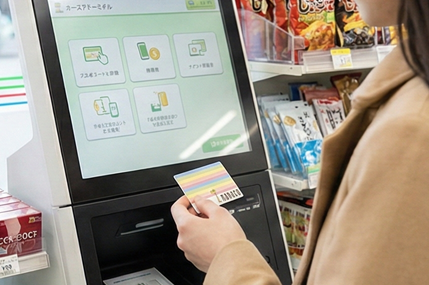
支払い方法については、現金のほかに電子マネーのnanacoが使えます。マルチコピー機にnanacoをかざすだけで決済できるので、小銭を探す手間が省けて本当に便利です。
nanaco払いのメリット
小銭が不要なだけでなく、キャンペーンなどでnanacoポイントが貯まる場合もあります。頻繁に利用するなら、断然nanaco払いがスムーズでお得かなと思います。
免許証を両面コピーする手順
手続きなどでよく必要になる「免許証のコピー」。表面と裏面を1枚の紙にまとめるのって、自分でやろうとすると配置が難しくて失敗しがちですよね。でも、セブンイレブンには「免許証/マイナンバーカードコピー」という専用モードがあるんです。
操作は画面の指示に従うだけなので驚くほど簡単です。
- メニューから「免許証/マイナンバーカードコピー」を選択。
- 画面の案内に従って、まずは表面をスキャン。
- 同じ位置でカードを裏返して、裏面をスキャン。
- 最後に「これでする」ボタンを押して印刷スタート。
これだけで、A4用紙の真ん中に表と裏が綺麗に並んで出てきます。位置合わせを考える必要が全くないので、私はもうこの機能なしでは免許証コピーはできません。
用紙サイズの変更や拡大縮小の設定
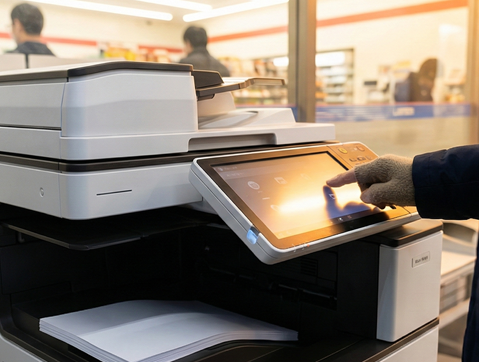
コピー機には「自動検知」という機能がついているので、基本的には原稿を置くだけで勝手にサイズを判別してくれます。ただ、注意したいのが規格外の原稿をコピーする場合です。
例えば、新聞の切り抜きや海外のレターサイズのような紙を置くと、機械がサイズを誤認してしまうことがあります。そんな時は、タッチパネルで手動でサイズを指定するか、プレビュー画面で確認するのが確実です。
自動検知の落とし穴
意図しないサイズで印刷されてしまうと、無駄なお金がかかってしまいます。コピーボタンを押す前に、必ず画面上の「プレビュー」ボタンを押して、仕上がりイメージを確認する癖をつけるのがおすすめです。
また、A3の大きな資料をA4に縮小したい時や、逆に小さなメモを大きくしたい時の「倍率設定」も画面上で直感的に操作できますよ。
領収書の発行操作と取り忘れ防止
仕事で使う場合、領収書は必須ですよね。セブンイレブンのマルチコピー機で領収書をもらうには、決済終了直後の画面操作が重要になります。
すべての操作が終わってお金を払った後、画面に「領収書をプリントする」というボタンが表示されます。これを押すと、レシートのような紙がコピー機から出てくる仕組みです。
再発行はできません!
一度「終了」して画面が戻ってしまうと、後から領収書を出すことはシステム上できません。これは不正防止のためらしいので仕方ないですが、ボタンの押し忘れには十分注意してくださいね。
あと、コピーが終わった後に一番怖いのが「原稿の置き忘れ」です。セブンイレブンの機械は、原稿台のカバーを開けないと音声で警告してくれたり、ランプが点滅したりして教えてくれます。私も何度かこの警告音に助けられました。
写真をきれいにコピーするコツ
マルチコピー機は書類だけでなく、写真の複製にも使えます。「写真プリント」ではなく「カラーコピー」として写真を複製する場合、画質が気になるかもしれませんが、最近の機種はかなり優秀です。
コツとしては、原稿の種類を選択する際に「写真」モードを選ぶこと。これで写真に適した画質調整がかかります。また、もし光沢のある写真用紙ではなく普通紙にコピーする場合でも、フルカラーモードならインクジェットのような滲みが少なく、意外と鮮やかに仕上がります。
応用できるセブンイレブンのコピーのやり方と機能
ここからは、単なるコピーだけでなく、スマホやクラウドを活用した「今どきの便利な使い方」について深掘りしていきます。これらを使いこなせると、コンビニがまるで自分のオフィスのようになりますよ。
スマホからアプリで印刷する操作
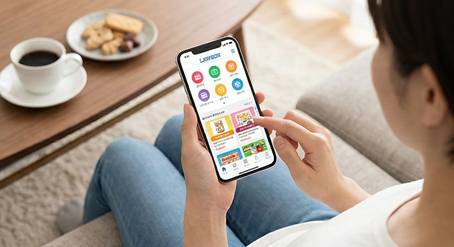
スマホの中にある写真やPDFを印刷したい時、Wi-Fiで直接コピー機にデータを飛ばすことができます。これには「セブン-イレブン マルチコピー」というアプリを使います。
手順はこんな感じです。
- アプリをスマホに入れて、印刷したいファイルを追加する。
- マルチコピー機の前でWi-Fi接続操作を行う(画面に手順が出ます)。
- スマホから「送信」ボタンを押す。
少し接続の手順が必要ですが、一度慣れれば簡単です。特に大量の資料を印刷したい時は、次に紹介するネットプリントよりも料金が安く済む場合があるので(白黒10円〜)、コスト重視の方にはこの「Wi-Fi直接送信」がおすすめです。
ネットプリントの番号入力と手順
「アプリのWi-Fi接続とかよくわからない…」という方に断然おすすめなのが、ネットプリントです。「かんたんnetprint」などのアプリを使って、家や移動中にあらかじめファイルをアップロードしておきます。
すると「8桁の予約番号」が発行されるので、お店ではその番号をタッチパネルに入力するだけ。もしくは、発行されたQRコードを機械にかざすだけでOKです。
ネットプリントの利点
ユーザー登録不要の「かんたんnetprint」なら、すぐに使えます。予約番号さえ家族や友人に伝えれば、遠く離れた場所でも同じものを印刷できるのが凄いところです。
ただし、白黒プリントが1枚20円になるなど、直接印刷するより少し割高になる点は覚えておいてくださいね。
USBメモリのPDFを印刷する方法
仕事の資料など、データ量が大きい場合はUSBメモリでの持ち込みが確実です。コピー機のタッチパネルから「普通紙プリント」を選び、同意画面の後にUSBポートへメモリを挿します。
ここで注意が必要なのは、対応しているファイル形式です。
- OK: PDF, JPEG, TIFF
- NG: Word, Excel, PowerPoint(そのままでは開けません)
Officeファイルは注意!
ワードやエクセルをUSBから直接印刷することはできません。必ずパソコンなどで「PDF形式」に保存し直してからUSBに入れるようにしましょう。
スキャンしたデータをスマホに保存
紙の書類をデータ化したい時に便利なのがスキャン機能です。セブンイレブンでは、スキャンしたデータをUSBメモリに保存できるだけでなく、スマホに直接保存することも可能です。
これも先ほどの「セブン-イレブン マルチコピー」アプリを使います。保存形式はPDFかJPEGが選べるので、文書ならPDF、写真ならJPEGと使い分けると良いでしょう。
解像度は最大600dpiまで選べますが、スマホで見るだけなら200dpiや300dpiでも十分綺麗です。高画質にしすぎると転送に時間がかかるので気をつけてくださいね。
はがきプリントの対応用紙と注意点
年末年始や挨拶状で活躍するのが「はがきプリント」です。セブンイレブンのコピー機は、持ち込みはがきへの印刷に対応しています。
ただし、「インクジェット用はがき」は避けた方が無難です。表面が特殊加工されているため、トナーがうまく定着しなかったり、紙詰まりの原因になったりします。郵便局で買うなら「普通紙(再生紙)」タイプのはがきを選びましょう。
セット方向に注意
はがきをセットする際は、画面のガイド動画をよく見てください。裏表や上下を間違えると悲惨なことになるので、慎重にセットしましょう。
まとめ:セブンイレブンのコピーのやり方
セブンイレブンのマルチコピー機は、単にコピーをとるだけでなく、スマホ連携やスキャンなど、知れば知るほど便利な機能が詰まっています。
- 通常のコピーは白黒10円、支払いはnanacoが便利。
- 免許証コピーやプレビュー機能を活用してミスを防ぐ。
- コスト重視なら「アプリでWi-Fi送信」、手軽さ重視なら「ネットプリント」。
- WordやExcelはPDF化してから持ち込むのが鉄則。
「セブンイレブン コピー やり方」で検索してこの記事にたどり着いたあなたが、次回コンビニに行く時は迷わずスムーズに操作できるようになれば嬉しいです。ぜひ、これらの機能を活用して、日常のちょっとした用事を効率よく済ませてみてくださいね。