こんにちは、「コンビニブログる」の管理人です。
ファミリーマートのレジ画面について調べようとすると、情報が色々あって混乱しませんか?セルフレジの使い方を知りたいだけなのに、年齢確認の話が出てきたり、Famiポートでの公共料金の支払い方法が混ざっていたり…。
それもそのはずで、実は「ファミリーマート レジ画面」と私たちが呼んでいるものには、目的別に全く異なる5種類の「画面」が存在するんです。
セルフレジでタバコが買えなくて焦ったり、FamiPayクーポンの使い方がわからずレジ前でもたついたりするのは、この「使うべき画面の違い」が分かりにくいからかもしれません。
この記事では、その複雑なファミリーマートの「画面」の種類と、それぞれの正しい使い方、特にセルフレジで支払いできないことについて、スッキリ整理して解説していきますね。
- 目的別に5種類ある「レジ画面」の違い
- セルフレジで「できること」と「できないこと」
- タバコや公共料金の正しい支払い手順
- FamiPayクーポンやポイント利用のスマホ操作
ファミリーマート レジ画面 5つの種類の違い
まず知っておきたいのが、「ファミリーマート レジ画面」という言葉が指す5つの対象です。目的が違うと、操作する画面も全く別物になるんですよね。自分が今どれを使おうとしているのか、確認してみてください。
セルフレジ画面の基本的な使い方
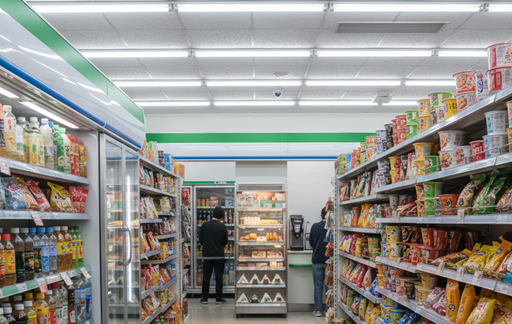
一番イメージしやすいのが、自分で商品をスキャンする「セルフレジの操作画面」かなと思います。
基本的な流れはシンプルですね。
- 商品のバーコードをスキャナ(本体かハンディスキャナー)で読み取る。
- 新聞やコーヒーなどバーコードがない商品は、画面の「バーコードのない商品」ボタンから選ぶ。
- 全商品のスキャンが終わったら、支払い方法を選ぶ。
- FamiPay、バーコード決済、クレカなどで決済し、レシートを受け取る。
ただ、この「バーコードのない商品」がクセモノで…。例えば、レジで淹れるカフェラテなどは、セルフレジで買えるお店と買えないお店があるみたいです。あと、揚げ物や中華まんは、基本的にセルフレジでは買えません。
補足:最近は、キャッシュレス決済専用のセルフレジも増えてきている印象です。省力化のため、今後はこのタイプが主流になるかもしれませんね。
セルフレジで支払い できないこと一覧
ここが一番大事なポイントかもしれません。「ファミリーマート レジ画面」で検索する人の多くが、実は「セルフレジでできないこと」をしようとして困っているケースが多いんですよね。
法律やお店の運用ルール上、「スタッフの確認」が必須なサービスは、セルフ(自己完結)では扱えない、というわけです。
【重要】セルフレジでは以下のサービスは利用できません
以下のサービスを利用したい場合、セルフレジの列に並んでも、結局有人レジに並び直すことになります。最初から有人レジか、別の機械(マルチコピー機)に向かってください。
具体的にできないことを、正しい対応方法と一緒にまとめてみました。
| サービス・商品 | セルフレジでの取り扱い | 正しい対応方法 |
|---|---|---|
| お酒・タバコ | できません | 有人レジで購入(次の項目で解説) |
| 公共料金・各種代金 | できません | マルチコピー機で申込券を発行し、有人レジで支払う |
| ネット通販代金 | できません | 同上(またはスマホバーコードを有人レジで提示) |
| Famiポートサービス | できません | マルチコピー機で申込券を発行し、有人レジで支払う |
| 電子マネーへのチャージ | できません | 有人レジのスタッフに依頼 |
| POSAカード・金券 | できません | 有人レジで購入 |
| 揚げ物・中華まん | できません | 有人レジで注文 |
| クーポン引換券(紙など) | できません | 有人レジで提示 |
| 宅急便 | できません | 有人レジで手続き |
セルフレジでタバコやお酒は買える?
先ほどの表でも触れましたが、これは本当に多くの方が疑問に思う点ですね。
結論から言うと、2024年現在、ファミリーマートの通常のセルフレジでタバコやお酒は買えません。
ファミリーマートの公式サイト(FAQ)にも、これらは有人レジで購入するよう明記されています。したがって、多くの人が探しているであろう「セルフレジの年齢確認画面」そのものが、現状のシステムには存在しないんです。
将来は変わるかも?
とはいえ、人手不足対策として、マイナンバーカードや運転免許証を使った「自動年齢確認システム」の実証実験は行われているようです。
もしかしたら将来、セルフレジでも買えるようになるかもしれませんが、今はまだ「有人レジ一択」と覚えておくのが良さそうですね。
有人レジ 年齢確認画面の操作方法
では、タバコやお酒を買うときに操作する「画面」は何かというと、「有人レジの顧客向け画面(カスタマーディスプレイ)」のことですね。
これはセルフレジの大きな画面とは違い、レジカウンターの上にある小さなタッチパネルです。
操作フロー
- スタッフさんがタバコやお酒のバーコードをスキャンします。
- スタッフさんが「年齢確認にご協力ください」といった感じで、目視確認をします。
- 同時に、私たちの目の前にある小型ディスプレイに「年齢確認OK」や「はい」といったボタンが表示されます。
- 私たちがそのボタンを指でタッチする。
これで年齢確認が完了となり、決済に進めます。この「ボタンをタッチする」操作が、有人レジにおける顧客側の「画面操作」になりますね。
FamiPayクーポンの使い方とスマホ画面
「レジ画面」という言葉が、実は「自分のスマートフォンの画面(FamiPayアプリ)」を指しているケースも非常に多いです。
特にFamiPayのクーポンやポイントを使おうとして、レジ前でバーコードを出したのに適用されない!と焦った経験、ありませんか?
FamiPayのクーポンの多くは、レジで見せる「前」に、アプリ内で「セット」という事前準備が必要なんです。
FamiPayクーポンの使い方(スマホ画面)
- (事前)FamiPayアプリのホーム画面下部「クーポン」をタップ。
- (事前)使いたいクーポンの「セットする」ボタンを押す。
- (事前)ホーム画面(バーコード表示画面)に戻る。
- (レジにて)クーポンがセットされた状態のバーコードを提示する。
これだけでOKです。ファミマポイントを使いたい時も同様に、ホーム画面の残高エリアをタップして、「ファミマポイントを使う」を「オン(緑色)」にしてからバーコードを提示する必要があります。
この「事前セット」を知っているかどうかで、レジでのスムーズさが全然違ってきますね。
用途別ファミリーマート レジ画面ガイド
ここからは、セルフレジ以外の「画面」について解説します。「ファミリーマート レジ画面」と検索した方の中には、公共料金の支払いや、レジの上にある大きな画面が気になっている方もいると思いますので、それぞれの役割を詳しく見ていきましょう。
公共料金を支払うマルチコピー機画面
公共料金やネット通販の代金支払いで使う「画面」は、レジではなく、店内に設置されている「マルチコピー機(旧Famiポート)」の画面です。
これは完全にレジから独立した操作になります。
マルチコピー機での操作
- マルチコピー機のトップ画面で「代金支払い/チャージ」などを選択。
- 「番号入力」を選びます。
- ECサイトなどから通知された「第1番号(企業コード)」と「第2番号(注文番号)」を入力します。
- 注意事項に同意し、支払い内容を確認します。
- 「申込券」と呼ばれるレシート状の紙が印刷されます。
この「申込券」を発券から30分以内に、有人レジに持って行って、初めて支払いができます。支払いは原則「現金」または「FamiPay」ですが、FamiPayが使えない支払いもあるので注意が必要ですね。
Famiポートサービスのレジ連携
先ほどの公共料金支払いとも関連しますが、「Famiポートサービス(チケット発券など)」も、基本の流れは同じです。
①マルチコピー機で操作 → ②申込券が発券される → ③有人レジで支払い
この流れが鉄則です。セクション3の表でも書いた通り、これらのサービスはセルフレジでは絶対に完結できません。
マルチコピー機で操作(画面操作①)したあと、申込券をスタッフさんに渡して、スタッフさんがレジを操作し、支払いをする、という流れになります。
レジ上画面(広告)の目的
レジに並んでいると目に入る、レジの上部にある大きな画面(3連ディスプレイだったりします)。あれも「レジ画面」の一つですが、私たちが操作するものではありません。
あれは「FamilyMartVision」と呼ばれるデジタルサイネージ(電子看板)です。
目的はシンプルで、広告やキャンペーン情報の放映ですね。ファミチキなどの新商品のCMが流れていたりします。
意外な効果も
あれがあると、お店が華やかになるだけでなく、レジ待ちの暇つぶしになって、イライラが少し解消される効果もあるそうです。確かに、ぼーっと眺めちゃいますよね。スタッフさんの精神的負担も減るんだとか。
ファミペイアプリの広告と連動して、売上がすごく上がったというデータもあるみたいで、今やファミマにとって欠かせない「画面」なんですね。
スマホバーコードでの支払い方法
マルチコピー機(Famiポート)の操作が面倒…という方向けに、最近はもっと簡単な支払い方法も出てきています。
それが、ECサイトなどから送られてくる「Mコピーサービス申込用バーコード」や「ファミリーマート支払用のスマホバーコード」です。
これ、すごく便利で、マルチコピー機を一切触る必要がありません。
スマホバーコード支払いの流れ
- スマホに送られてきた「支払い用バーコード」を表示させます。
- それを(申込券の代わりに)有人レジでスタッフさんに見せます。
- スタッフさんがスキャンしてくれれば、そのままレジで支払いができます。
ただし、これもセルフレジでは対応していないので、必ず有人レジに行ってくださいね。
無人決済店舗の特殊なレジ
これは少し特殊なケースですが、大学のキャンパス内などにある「無人決済店舗」のファミリーマートでは、また別の「レジ画面」が使われています。
これらの店舗では、天井のカメラが「誰が」「どの商品を」手に取ったかを自動で認識します。
そして、出口にある「決済端末のディスプレイ」に進むと、スキャンもしていないのに購入商品と合計金額が自動で表示されるんです。すごいですよね。
顧客はその画面の案内に従って、FamiPayや交通系ICなどで支払うだけ。これが未来の「レジ画面」の姿なのかもしれません。
目的別ファミリーマート レジ画面の選び方
ここまで見てきたように、「ファミリーマート レジ画面」と一口に言っても、目的によって使うべき「画面」が全く違うことがお分かりいただけたかと思います。
最後に、あなたの「やりたいこと」から、どの画面を選べばいいのかを整理しますね。
目的別・最適な「画面」早見表
- 商品を自分でスキャンしたい
→ セルフレジの操作画面
- タバコやお酒を買いたい
→ 有人レジの顧客向け画面(年齢確認ボタン)
- FamiPayクーポンやポイントを使いたい
→ 顧客のスマートフォン画面(FamiPayアプリ)
- 公共料金やネット通販代金を支払いたい
→ マルチコピー機の画面(→申込券→有人レジ)
- レジ上の広告が見たい
→ レジ上部の広告画面(FamilyMartVision)
特に重要なのは、セルフレジでは「タバコ・お酒」「公共料金」「チャージ」ができないという点です。
レジ前で慌てないためにも、自分がどの「ファミリーマート レジ画面」を使うべきなのかを事前に把握して、スマートに買い物を済ませたいですね。
この記事が、あなたの疑問解消の助けになれば幸いです。