急な商談や交流会が入ったのに手元に名刺が一枚もないという冷や汗が出るような状況、ビジネスをしていれば一度は経験があるかもしれません。そんなとき、私たちの身近にあるセブンイレブンが24時間頼れる印刷所になることをご存知でしょうか。実は専用のアプリを使ったり、少しの工夫を加えたりすることで、その場ですぐに名刺を作成して印刷することが可能です。もちろん本格的な印刷会社の仕上がりとは異なる部分もありますが、用紙のサイズや紙質の特徴、それにコストなどを正しく理解して使い分ければ、緊急時を乗り切るための強力なツールになります。この記事では、私が実際に試してみて分かった具体的な手順や注意点を詳しくご紹介します。
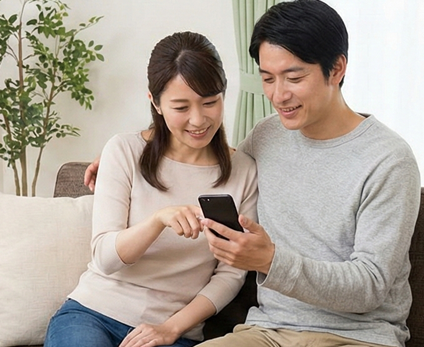
- 専用アプリ「BiziCard」を使って本物に近い厚みの名刺を作る方法
- コストを抑えたい場合に便利なネットプリントとCanvaの活用術
- 持ち込みはがき印刷や他社コンビニとの比較による最適な選択肢
- 印刷後の仕上がりを左右する裁断のコツと必要な道具
セブンイレブンで名刺印刷する方法と料金
まずは、セブンイレブンのマルチコピー機を使って名刺を印刷するための具体的な手段について見ていきましょう。実は「名刺印刷」とひと口に言っても、求めるクオリティや予算によって大きく分けて3つのルートが存在します。それぞれの方法にメリットとデメリットがありますので、ご自身の状況に合わせて選んでみてくださいね。
スマホアプリBiziCardで作成
もし、あなたが「とにかく急いでいるけれど、ペラペラの紙でお客さんに渡すのは失礼だから避けたい」と考えているなら、公式のコンテンツプリントサービスである「BiziCard(ビジカ)」を利用するのが一番の近道です。これは、スマホアプリで作成した名刺データを、マルチコピー機に備わっている特殊な用紙設定で出力できるサービスです。
使い方はとてもシンプルで、まずはスマホに「BiziCard」アプリをインストールします。アプリ内でテンプレートを選んで文字を入力するか、すでに持っている名刺の画像データ(カメラロールの写真など)を取り込んで、名刺データを作成します。データができあがると「プリント番号」が発行されるので、それを持ってセブンイレブンに行くだけです。
店舗での操作に注意!
マルチコピー機のメニュー画面では、通常の「プリント」ではなく「コンテンツプリント」を選択し、その中にある「BiziCard」のボタンを押してください。ここを間違えると番号が認識されないので気をつけましょう。
用紙サイズや紙質の違いを解説
セブンイレブンのマルチコピー機には、一般的にイメージされる「名刺サイズ(55mm × 91mm)」の用紙そのものはセットされていません。そのため、何かしらの別の規格サイズの用紙に印刷することになります。ここで重要になるのが「紙質」と「厚み」です。
通常のコピー用紙(普通紙)は、書類用なので非常に薄く、名刺として渡すと透けてしまうほど頼りない質感になってしまいます。一方で、BiziCardで選択できる「ハガキ用紙」や「A4光沢紙」は、ある程度の厚みやコシを持っています。
質感の比較
- 普通紙: ペラペラで名刺には不向き。あくまで仮のものとして。
- A4光沢紙: 写真のようなテカリがあり、少し薄い印象。
- ハガキ用紙: もっとも厚みがあり、マットな質感でビジネス名刺に近い。
マイ名刺機能の値段とコスパ
では、気になる料金について見ていきましょう。BiziCardの「マイ名刺」機能を利用した場合、用紙タイプによって価格が異なります。
| 用紙タイプ | 面付数 | 価格(税込) | 1枚単価 | 特徴 |
|---|---|---|---|---|
| ハガキ用紙 | 2枚 | 250円 | 125円 | 厚みがあり最も推奨 |
| A4光沢紙 | 10枚 | 1,000円 | 100円 | 枚数は多いが光沢が強い |
ハガキ用紙の場合、2枚で250円なので、1枚あたり125円という計算になります。通常の名刺印刷が1枚10円〜20円程度だと考えるとかなり割高にはなりますが、「今すぐ必要」という緊急事態を解決するための保険料と考えれば、十分に納得できる価格設定ではないでしょうか。一方、A4光沢紙なら一度に10枚印刷できますが、金融機関や公的機関など、堅い職種の方へ渡す場合は、光沢感が強すぎるため避けたほうが無難かもしれません。
ネットプリントのやり方と注意点
「数枚だけのために数百円もかけたくない」「デザインをもっと自由にいじりたい」という方には、定番の「ネットプリント」を使う方法があります。これは自宅のプリンター感覚でPDFや画像を印刷できるサービスです。
ただし、ここで最大の注意点があります。先ほどもお伝えした通り、ネットプリントで普通紙に印刷すると、どうしても紙が薄くなってしまいます。これを回避するためのテクニックとして、L判の写真用紙(フォト用紙)に名刺画像を配置して印刷する方法がありますが、裏面にメーカーのロゴが入ってしまったり、ボールペンでメモ書きができなかったりといった欠点もあります。
コストはA4カラー印刷なら1枚60円。A4用紙に名刺画像を10枚並べて(面付けして)印刷すれば、1枚あたり6円という激安価格で作成可能です。質より量を優先する場合や、とりあえず連絡先さえ渡せれば良いというカジュアルな場面では、こちらの方法が適しているといえるでしょう。
コピー機へのはがき持ち込み印刷
実はあまり知られていないのですが、セブンイレブンのマルチコピー機には「持ち込みはがき印刷」という機能があります。これは、自分で用意した私製はがきを機械にセットして印刷する方法です。
この方法の最大のメリットは、文具店などで売っている「しっかりした厚みのある良質な紙」を使える点です。ただし、インクジェット用のはがきや、あらかじめミシン目が入っている名刺用紙は、機械の中で紙詰まりを起こしたり故障の原因になったりするため絶対に使用してはいけません。
対応用紙について
必ず「レーザープリンター対応」の私製はがき、またはミシン目のないクリアカットのはがきサイズ用紙を用意してください。印刷料金はカラーで1枚60円とリーズナブルです。
セブンイレブンの名刺印刷で失敗しないコツ
ここまで紹介した方法を実践するにあたり、現場で慌てないための準備や、印刷した後の「仕上げ」について解説していきます。コンビニプリントならではの落とし穴を事前に知っておくことで、よりスマートに名刺を用意できます。
Canvaでデータを作る手順
デザインツールの「Canva」を使って名刺データを作る場合、コンビニ印刷を前提とするなら「サイズ設定」が命です。名刺サイズ(55mm × 91mm)単体でデータを作ってしまうと、コンビニのコピー機が勝手に拡大・縮小してしまい、サイズが狂う原因になります。
成功の秘訣は、「A4サイズのキャンバス」を新規作成し、そこに名刺サイズの画像を配置(面付け)することです。これならA4用紙として出力されるため、サイズが崩れる心配がありません。保存形式は、画質を保つために「PDF(印刷)」を選ぶのがおすすめです。
写真用紙や台紙で厚みを出す
普通紙で印刷した場合の「ペラペラ問題」を解決するための物理的な裏技もご紹介します。一つは、印刷した普通紙の名刺を、別途購入した厚紙にスティックのりで貼り付けるという工作的な手法です。手間はかかりますが、手触りは格段に良くなります。
また、L判の写真用紙に印刷する場合、そのままでは裏面が使えませんが、これを2枚背中合わせに貼り合わせることで、両面印刷風の分厚いカードを作ることも可能です。緊急時にはこうした柔軟な発想が役立ちますね。
ローソンやファミマとの比較
もし近くにローソンやファミリーマートがあるなら、そちらを利用するのも一つの手です。実は、ローソンやファミマに設置されているシャープ製のマルチコピー機には、セブンイレブンにはない「シール紙プリント」の機能があります。
名刺データをシール紙(L判や2L判)に印刷し、それを手持ちの不要なポイントカードや、厚みのある紙に貼り付けることで、即席ながらもしっかりとした硬さのある名刺を作ることができます。「紙の厚み」を物理的に作り出せるという点で、このシール印刷は非常に強力な選択肢になります。
印刷後の裁断に必要な道具
コンビニで名刺を印刷した後に立ちはだかる最後の壁、それが「裁断(カット)」です。当然ながら、コンビニのコピー機は印刷するだけで、名刺サイズにカットまではしてくれません。
きれいに仕上げるためには、定規とカッターが必須です。もし持ち合わせがない場合は、コンビニの文具コーナーで購入しましょう。ハサミで切るとどうしても線が歪んでしまい、手作り感が強くなってしまうため、できるだけカッターを使うことを強くおすすめします。カッターマットがない場合は、不要な雑誌などを購入して下敷きにすると良いでしょう。
USBメモリからのPDF出力
スマホアプリの操作が不安な場合や、PCで作ったデータをそのまま持ち込みたい場合は、USBメモリを使うのが確実です。セブンイレブンのマルチコピー機は、USBメモリ内のPDFやJPGデータを直接読み込んで印刷できます。
この場合も、データは必ず「A4サイズ」や「はがきサイズ」など、定型サイズで作成しておくことを忘れずに。名刺単体のサイズだと、用紙設定でエラーが出るか、意図しないサイズで印刷されてしまう可能性があります。
緊急時はセブンイレブンの名刺印刷へ
今回は「セブンイレブン 名刺 印刷」をテーマに、緊急時に役立つ具体的なノウハウを深掘りしてきました。専用紙がないという制約はありますが、BiziCardを使えばビジネスで通用するレベルの厚みを出せますし、ネットプリントや持ち込みはがきを駆使すれば、コストや品質をコントロールすることも可能です。
まとめ:状況別のおすすめ
- 品質重視・時間がない時: BiziCard(ハガキ用紙)
- コスト重視・枚数が必要な時: Canva × ネットプリント(A4)
- 厚み重視・工作できる時: ローソン等のシール印刷で台紙に貼る
いざという時、この記事の方法を知っているだけで心の余裕が全く違ってくるはずです。もし外出先で名刺切れに気づいたら、焦らずにお近くのセブンイレブンを活用してみてくださいね。なお、最新の詳しい仕様については、各サービスの公式サイトもあわせてご確認いただくことをおすすめします。